Hecho a la medida · Ciudad de México
Lleva tu modelo de SketchUp a una maqueta impresa
Diseña gratis con IA o sube tu STL para ajustarlo. Revisa tu maqueta en 3D y cotiza la impresión por separado.
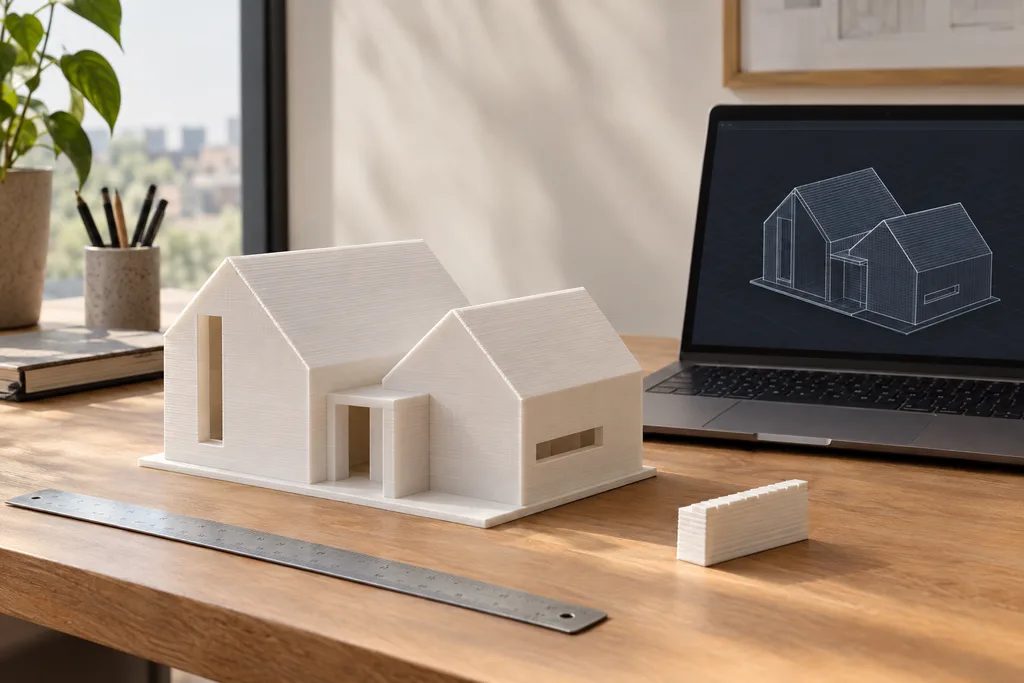
Tu modelo de SketchUp se ve bien en pantalla; ahora toca convertirlo en una pieza física. Para imprimir una maqueta, prepara una copia simplificada del proyecto, revisa los volúmenes y exporta un STL. Puedes subir ese archivo al editor para ajustar la maqueta gratis con IA antes de cotizar.
En Forjería el diseño con IA es gratis. Abre el editor para crear desde una descripción o imágenes, o sube tu STL para pedir ajustes. Revisa el resultado en 3D antes de ordenar: la impresión se cotiza y paga por separado.
Lo que hace útil esta maqueta
Caras que formen un volumen
Un muro dibujado como una sola superficie necesita espesor para formar parte de una pieza física.
Grupos con una función
Separa edificio, terreno y cubierta si quieres imprimirlos o revisarlos como piezas distintas.
Detalle que sobreviva
Reduce mobiliario, vegetación compleja y líneas decorativas que no aportan a la escala final.
De tu proyecto a una maqueta impresa
- 1
Prepara tus referencias o archivo
Exporta a STL la geometría que quieres imprimir desde SketchUp. Revisa unidades y dimensiones; el editor recibe el archivo de impresión, no el proyecto SKP nativo.
- 2
Diseña y ajusta gratis con IA
Abre el editor, inicia sesión para conversar con la IA y explica los cambios que necesitas. Revisa dimensiones, escala y geometría desde varios ángulos.
- 3
Cotiza la impresión de tu versión final
Con el modelo revisado, cotiza la impresión por separado. Confirma el tamaño, las piezas y tu fecha de entrega antes de pagar.
Cómo exportar desde SketchUp
En SketchUp de escritorio, usa Archivo > Exportar > Modelo 3D y elige STL. En Opciones puedes exportar sólo la selección actual para guardar edificio, terreno o cubierta por separado. Revisa las unidades del archivo y la orientación vertical antes de exportar. Abre después el STL en el editor y comprueba una dimensión conocida; no basta con que el modelo se vea del tamaño esperado en pantalla.
Trabaja sobre una copia del archivo para conservar tu proyecto de presentación. En esa versión, revisa caras abiertas y elementos que sólo parecen sólidos desde un ángulo. Un color o una textura en pantalla no crea relieve: si un detalle debe verse en la maqueta, tiene que existir como geometría.
Después de exportar, abre el STL y comprueba el ancho total con una medida conocida. Si una casa de 10 metros se representa a 1:100, su ancho físico será de 10 centímetros. Pide al editor los ajustes que necesites y vuelve a revisar el conjunto antes de ordenar.
Ejemplo para iniciar en el editor: Revisa este STL exportado de SketchUp. Quiero una maqueta de 20 centímetros de ancho, conservar el patio y la cubierta, y simplificar la vegetación que no se distingue.
Referencia de exportación: https://help.sketchup.com/es/sketchup/importing-and-exporting-stl-files-3d-printing
Complementos para tu maqueta
Ver todo el catálogo →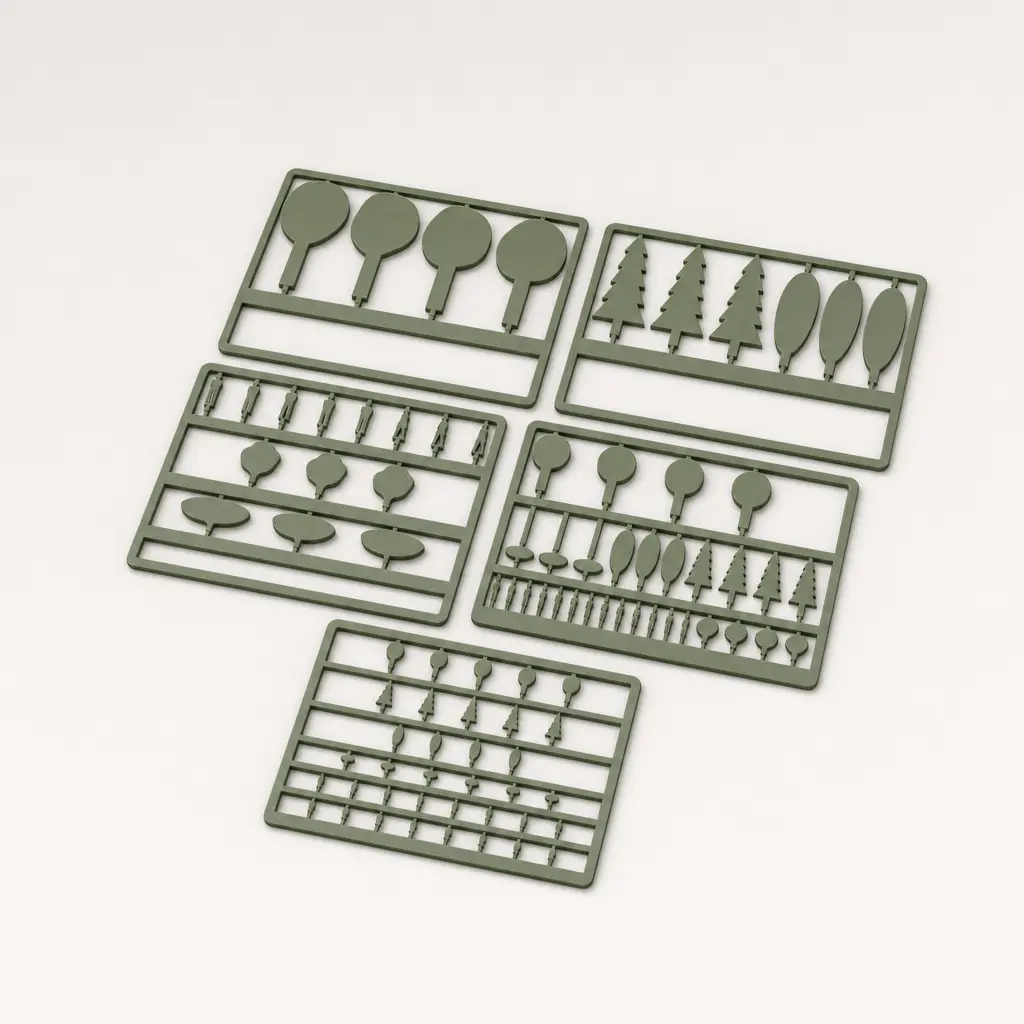
Kit de vegetación y figuras para maquetas arquitectónicas
90 árboles, arbustos y figuras humanas recortables en escalas 1:100, 1:200 y 1:500 para dar vida y escala a tu maqueta.
desde $182
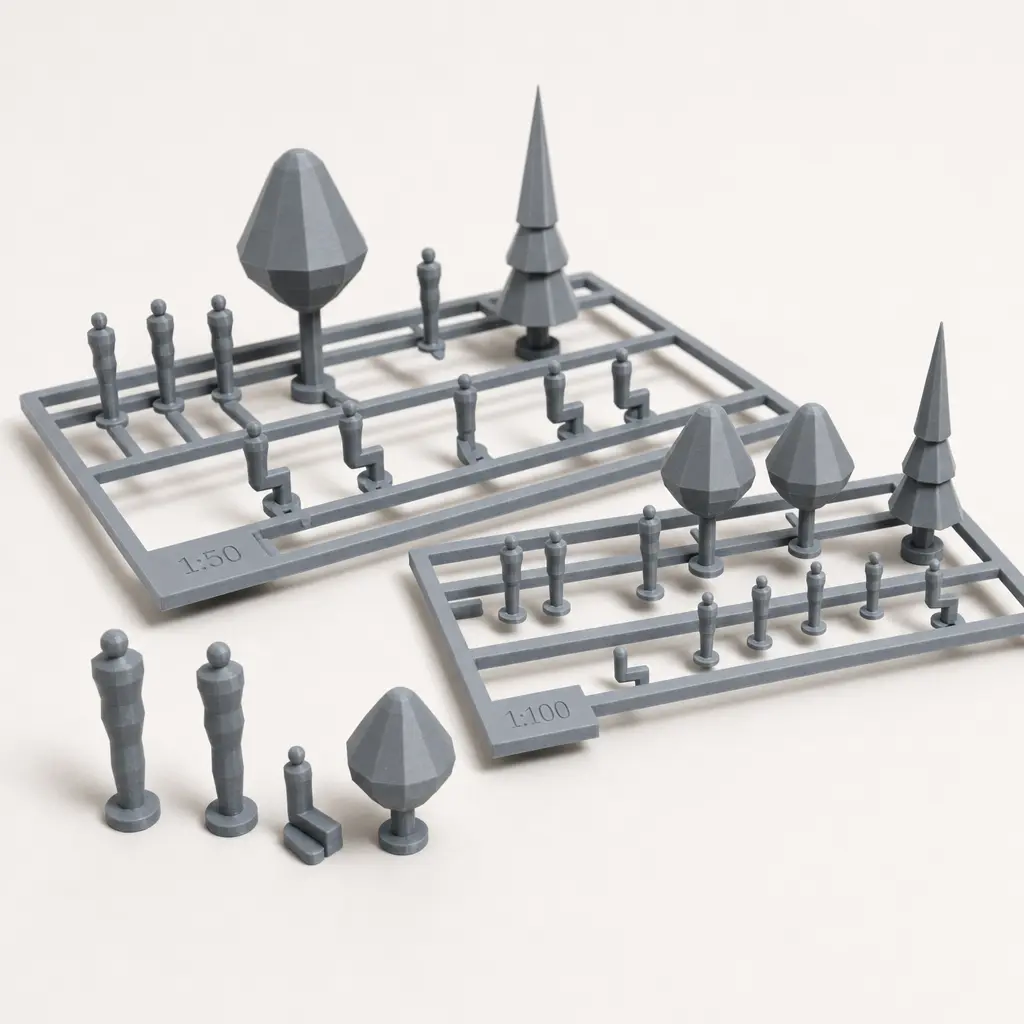
Set de figuras a escala 3D para maquetas de arquitectura 1:50 y 1:100
22 figuras volumétricas —de pie, sentadas y árboles— en dos placas: escala 1:50 y 1:100 para dar escala humana a tu maqueta.
desde $251
Preguntas frecuentes
¿Puedo cargar mi archivo SKP directamente?
Para este flujo exporta un STL desde SketchUp y súbelo al editor. Conserva el SKP como archivo de trabajo original.
¿Las texturas de SketchUp se imprimen en la maqueta?
Una textura visual no se convierte automáticamente en geometría. Para mostrar relieves o huecos, esos elementos deben estar modelados. Revisa el color de impresión por separado.
¿El diseño y los ajustes con IA son gratis?
Sí. Puedes crear y ajustar el modelo gratis en el editor con IA. Sólo la impresión se cotiza y paga por separado, después de que revises la versión que quieres producir.
¿Qué necesito para usar el editor con IA?
Puedes abrir el editor en el navegador. Para enviar instrucciones y adjuntos a la IA necesitas iniciar sesión. Usa referencias PNG, JPG o WEBP; si tienes planos PDF o DWG, exporta las vistas a imagen. Si ya tienes un STL, súbelo al editor para ajustarlo.
¿Cómo cotizo la impresión y confirmo la entrega?
Con el STL revisado, abre el cotizador para ver el precio de impresión. El máximo por pieza es 40 × 40 × 40 cm; proyectos mayores necesitan seccionado. Entregamos en CDMX y hacemos envíos nacionales. Confirma el plazo con el archivo y la fecha que necesitas antes de ordenar.
Lleva tu modelo de SketchUp a una maqueta impresa
Diseña gratis con IA o sube tu STL para ajustarlo. Revisa tu maqueta en 3D y cotiza la impresión por separado.
Diseña gratis con IA