Hecho a la medida · Ciudad de México
Prepara tu proyecto de Revit para imprimirlo a escala
Diseña gratis con IA o sube tu STL para ajustarlo. Revisa tu maqueta en 3D y cotiza la impresión por separado.
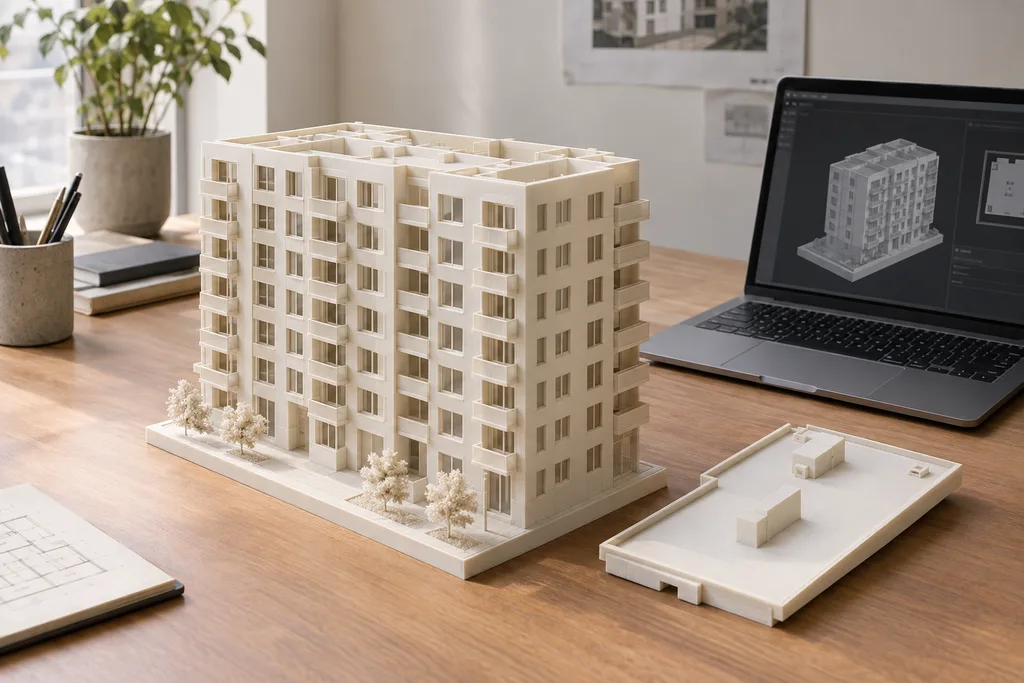
Un proyecto de Revit puede contener mucho más de lo que necesita una maqueta: instalaciones, mobiliario, capas y elementos pequeños. Prepara una vista orientada a la presentación física y exporta la geometría seleccionada a STL. El editor de Forjería te permite revisar ese modelo y pedir ajustes gratis con IA.
En Forjería el diseño con IA es gratis. Abre el editor para crear desde una descripción o imágenes, o sube tu STL para pedir ajustes. Revisa el resultado en 3D antes de ordenar: la impresión se cotiza y paga por separado.
Lo que hace útil esta maqueta
Una vista para imprimir
Selecciona el edificio o fragmento que quieres mostrar y excluye lo que quedaría oculto dentro de la maqueta.
Niveles y cubiertas
Decide si necesitas un volumen cerrado, un corte o cuerpos separados para mostrar la distribución.
Escala y espesores
Revisa losas, balcones y muros después de reducir el modelo; un elemento correcto a tamaño real puede quedar demasiado fino.
De tu proyecto a una maqueta impresa
- 1
Prepara tus referencias o archivo
Prepara una vista 3D simplificada en Revit y exporta el modelo a STL con las herramientas disponibles en tu versión. Sube el STL; el editor no abre RVT directamente.
- 2
Diseña y ajusta gratis con IA
Abre el editor, inicia sesión para conversar con la IA y explica los cambios que necesitas. Revisa dimensiones, escala y geometría desde varios ángulos.
- 3
Cotiza la impresión de tu versión final
Con el modelo revisado, cotiza la impresión por separado. Confirma el tamaño, las piezas y tu fecha de entrega antes de pagar.
Cómo exportar desde Revit
En Revit 2026, abre la vista 3D que quieres exportar. La exportación respeta la geometría visible y la configuración gráfica de esa vista, así que prepara primero qué elementos deben aparecer. Usa Archivo > Exportar > Formatos CAD > STL, revisa las opciones y guarda el archivo. Después súbelo al editor para comprobar dimensiones y piezas; el archivo RVT se conserva como proyecto de trabajo.
La maqueta física no necesita conservar toda la información BIM. Trabaja con una exportación dedicada a su objetivo: mostrar el conjunto, revisar un acceso o explicar una sección. Separar esa versión evita modificar el modelo de documentación sólo para imprimir.
Antes de subir el archivo, comprueba que la exportación incluye la geometría visible que necesitas y que las unidades son consistentes. En el editor, revisa dimensiones, huecos y piezas desconectadas. Si vas a separar por pisos, planea también qué losa pertenece a cada pieza para no duplicarla.
Ejemplo para iniciar en el editor: Ajusta este STL de Revit para una maqueta a escala 1:200. Conserva volúmenes exteriores y patios; elimina detalles interiores que no se ven y revisa los balcones.
Referencia de exportación: https://help.autodesk.com/cloudhelp/2026/ENU/Revit-DocumentPresent/files/GUID-93AE8701-3958-43E9-8D95-0C1650B88061.htm
Complementos para tu maqueta
Ver todo el catálogo →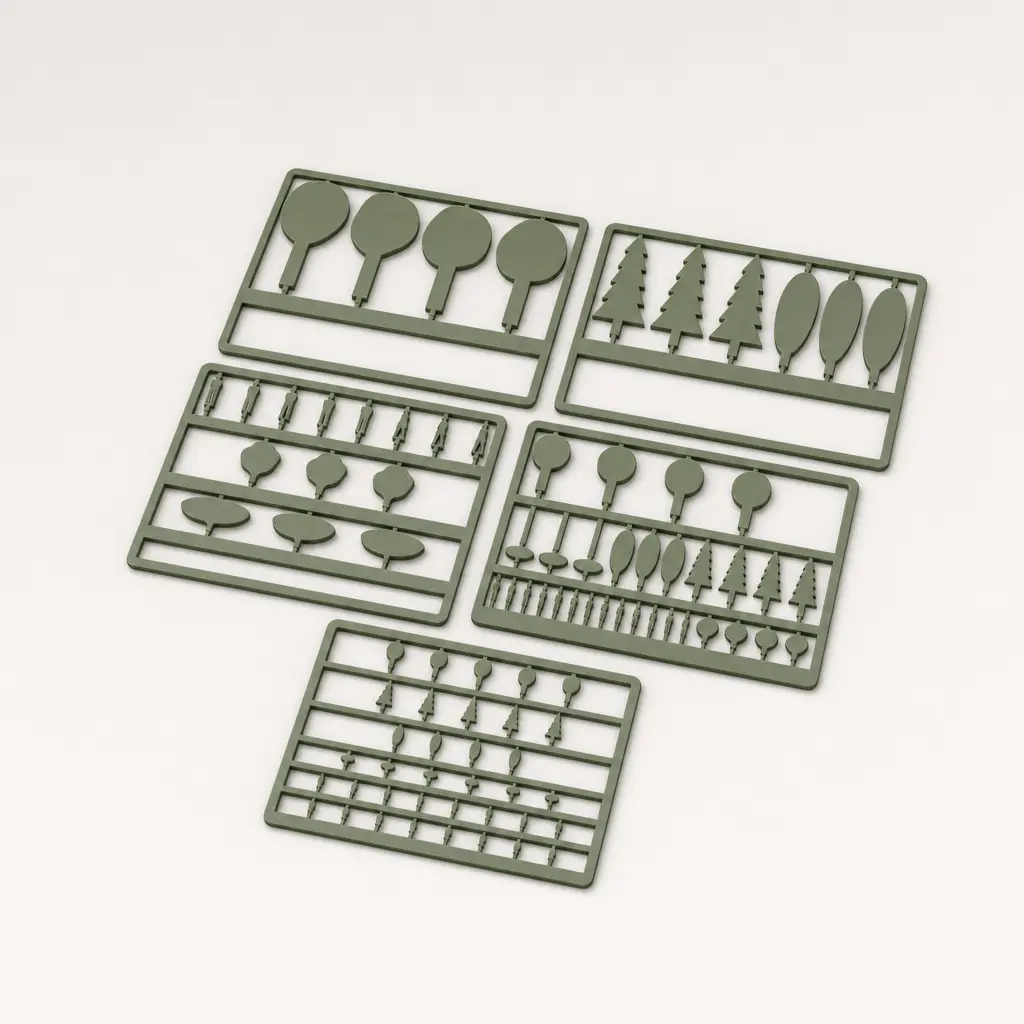
Kit de vegetación y figuras para maquetas arquitectónicas
90 árboles, arbustos y figuras humanas recortables en escalas 1:100, 1:200 y 1:500 para dar vida y escala a tu maqueta.
desde $182
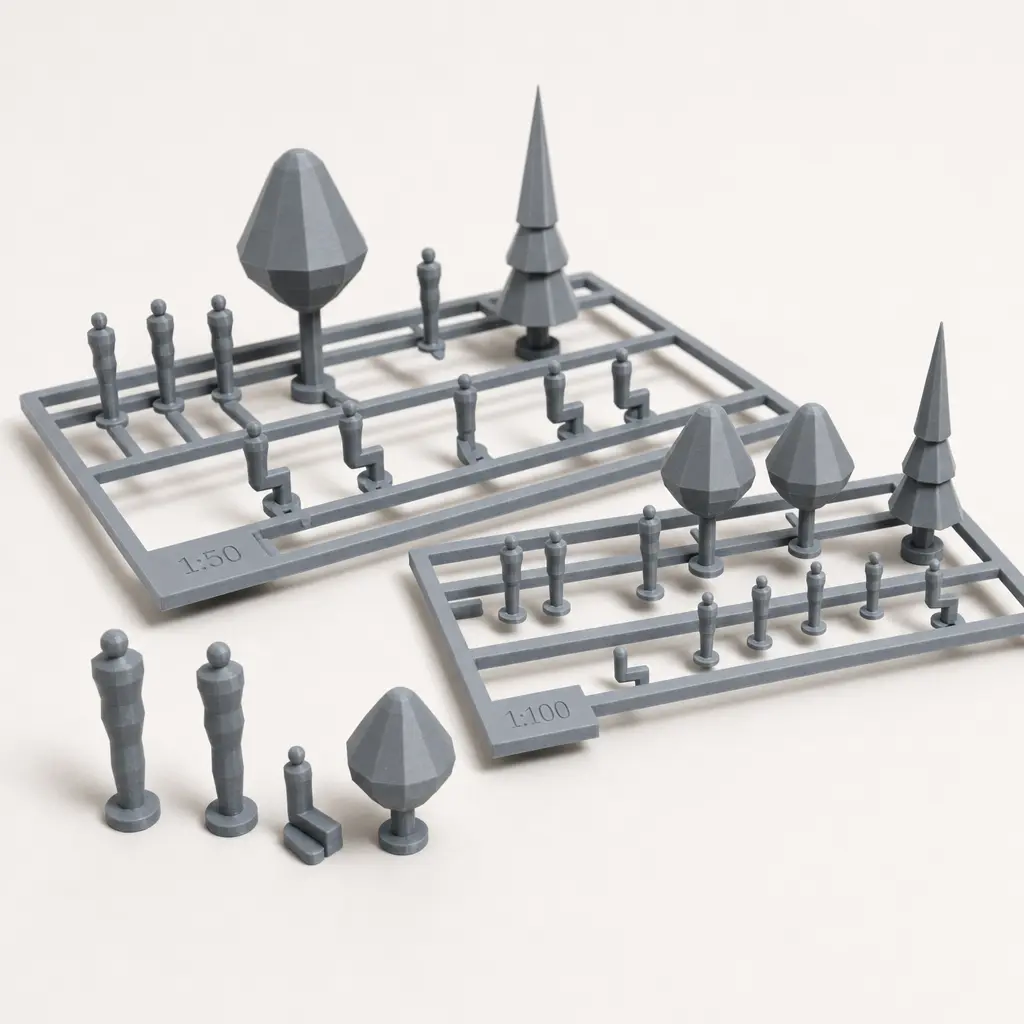
Set de figuras a escala 3D para maquetas de arquitectura 1:50 y 1:100
22 figuras volumétricas —de pie, sentadas y árboles— en dos placas: escala 1:50 y 1:100 para dar escala humana a tu maqueta.
desde $251
Preguntas frecuentes
¿El editor abre archivos RVT?
No directamente en este flujo. Exporta la geometría de Revit a un STL compatible y sube ese archivo para revisar o ajustar la maqueta.
¿Debo imprimir todos los elementos de mi modelo BIM?
No. Elige lo que explique el proyecto a la escala final. Instalaciones ocultas y detalles mínimos pueden excluirse de la copia destinada a impresión.
¿El diseño y los ajustes con IA son gratis?
Sí. Puedes crear y ajustar el modelo gratis en el editor con IA. Sólo la impresión se cotiza y paga por separado, después de que revises la versión que quieres producir.
¿Qué necesito para usar el editor con IA?
Puedes abrir el editor en el navegador. Para enviar instrucciones y adjuntos a la IA necesitas iniciar sesión. Usa referencias PNG, JPG o WEBP; si tienes planos PDF o DWG, exporta las vistas a imagen. Si ya tienes un STL, súbelo al editor para ajustarlo.
¿Cómo cotizo la impresión y confirmo la entrega?
Con el STL revisado, abre el cotizador para ver el precio de impresión. El máximo por pieza es 40 × 40 × 40 cm; proyectos mayores necesitan seccionado. Entregamos en CDMX y hacemos envíos nacionales. Confirma el plazo con el archivo y la fecha que necesitas antes de ordenar.
Prepara tu proyecto de Revit para imprimirlo a escala
Diseña gratis con IA o sube tu STL para ajustarlo. Revisa tu maqueta en 3D y cotiza la impresión por separado.
Diseña gratis con IA