Hecho a la medida · Ciudad de México
Convierte tu proyecto de Archicad en una maqueta física
Diseña gratis con IA o sube tu STL para ajustarlo. Revisa tu maqueta en 3D y cotiza la impresión por separado.
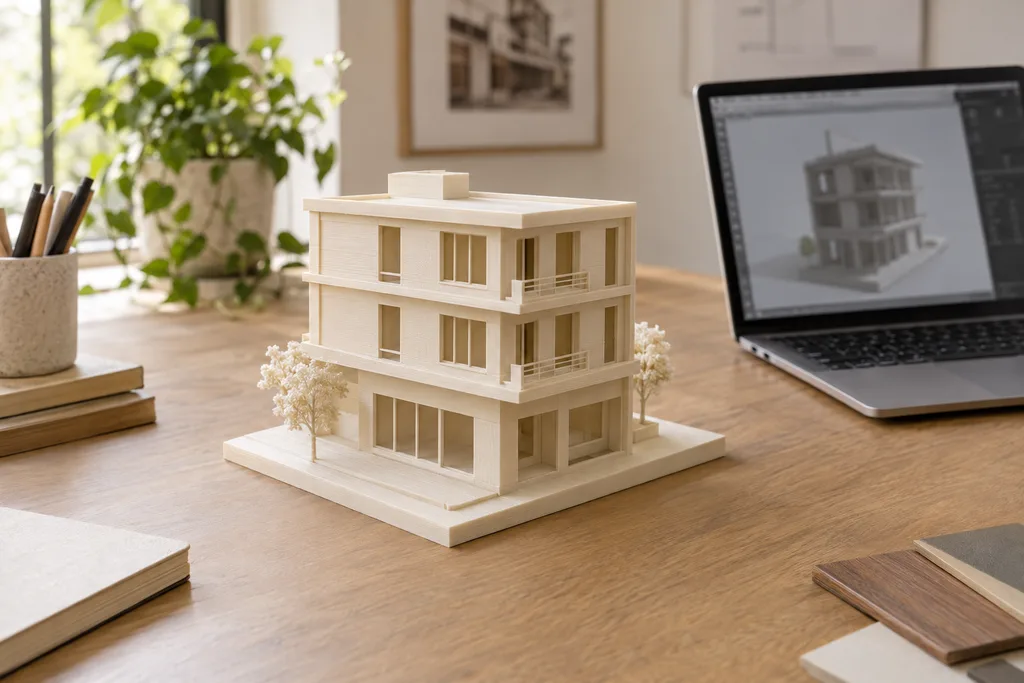
Llevar un proyecto de Archicad a una maqueta requiere elegir qué información se convertirá en volumen físico. Define una vista de presentación, simplifica los elementos que no se leerán a escala y prepara un archivo STL. Después puedes revisarlo en el editor y pedir cambios gratis con IA antes de imprimir.
En Forjería el diseño con IA es gratis. Abre el editor para crear desde una descripción o imágenes, o sube tu STL para pedir ajustes. Revisa el resultado en 3D antes de ordenar: la impresión se cotiza y paga por separado.
Lo que hace útil esta maqueta
Capas según el objetivo
Elige los elementos que explican el edificio y deja fuera de la exportación lo que no aporta a la maqueta.
Encuentros claros
Revisa muros, losas y cubiertas para evitar huecos accidentales o piezas que sólo se tocan visualmente.
Una versión de presentación
Separa el archivo para impresión de tu modelo de trabajo y conserva ambos para futuras revisiones.
De tu proyecto a una maqueta impresa
- 1
Prepara tus referencias o archivo
Obtén un STL de la geometría seleccionada de tu proyecto de Archicad. Conserva el archivo PLN original y comprueba las unidades en la exportación.
- 2
Diseña y ajusta gratis con IA
Abre el editor, inicia sesión para conversar con la IA y explica los cambios que necesitas. Revisa dimensiones, escala y geometría desde varios ángulos.
- 3
Cotiza la impresión de tu versión final
Con el modelo revisado, cotiza la impresión por separado. Confirma el tamaño, las piezas y tu fecha de entrega antes de pagar.
Cómo exportar desde Archicad
En Archicad 29, abre la ventana 3D con los elementos que deseas exportar y usa Archivo > Guardar como > Stereolithography (.stl). Elige la representación binaria para un archivo más compacto. Graphisoft documenta que un metro se exporta como una unidad STL y que la exportación no comprueba la solidez. Por eso, al abrir el archivo, verifica y ajusta las dimensiones reales de la maqueta; no des por correcta la escala automática.
Una maqueta exterior puede funcionar con una selección distinta a la de una maqueta abierta por niveles. Decide eso antes de exportar para que el archivo represente exactamente lo que quieres mostrar. No hace falta trasladar propiedades, etiquetas ni documentación al objeto físico.
Comprueba el STL en el editor: tamaño total, posición de los patios y continuidad entre cuerpos. Si planeas imprimir el terreno por separado, conserva una referencia común de escala y orientación entre archivos. Puedes ajustar el modelo con IA o regresar a Archicad para modificar la selección original.
Ejemplo para iniciar en el editor: Revisa este STL exportado de mi proyecto de Archicad. La maqueta debe mostrar tres niveles y un patio; quiero separar cubierta y terreno y conservar una escala común.
Referencia de exportación: https://help.graphisoft.com/AC/29/INT/_AC29_Help/120_Interoperability/120_Interoperability-12.htm
Complementos para tu maqueta
Ver todo el catálogo →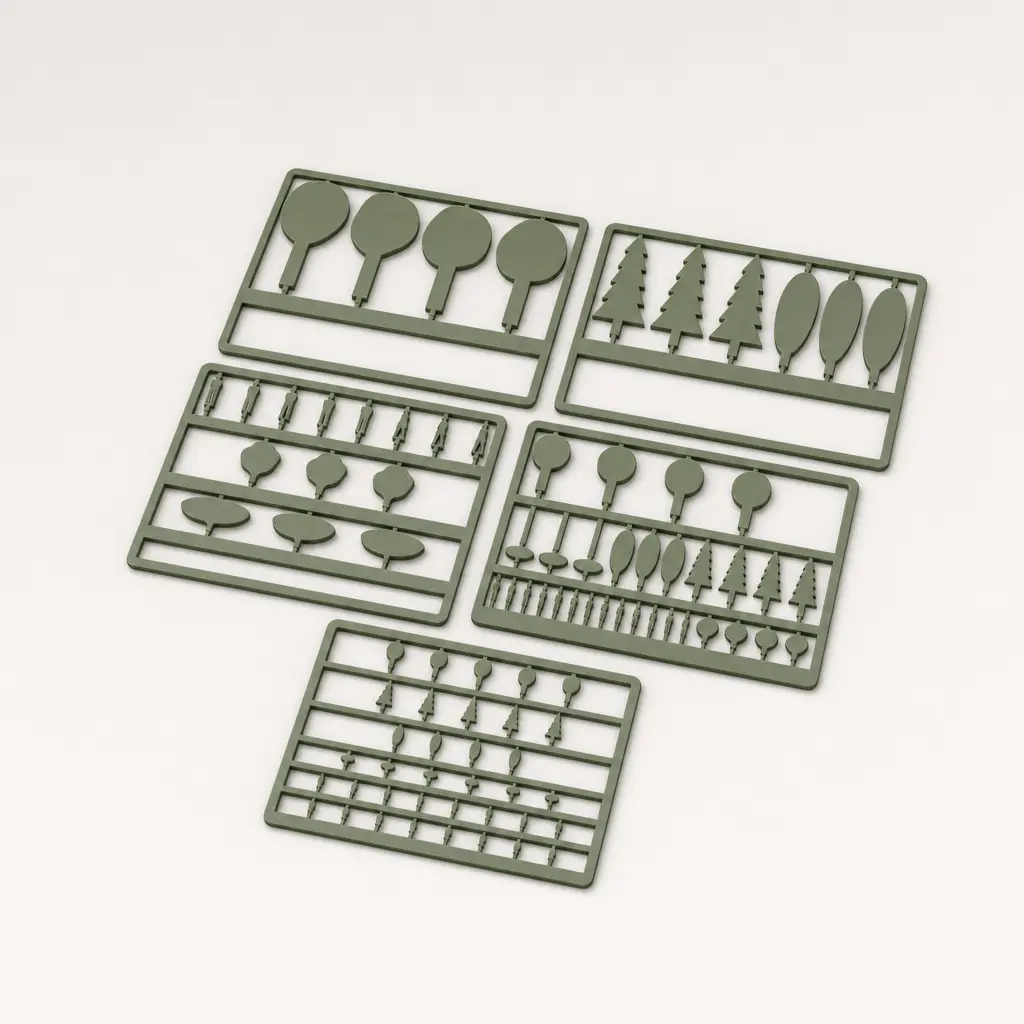
Kit de vegetación y figuras para maquetas arquitectónicas
90 árboles, arbustos y figuras humanas recortables en escalas 1:100, 1:200 y 1:500 para dar vida y escala a tu maqueta.
desde $182
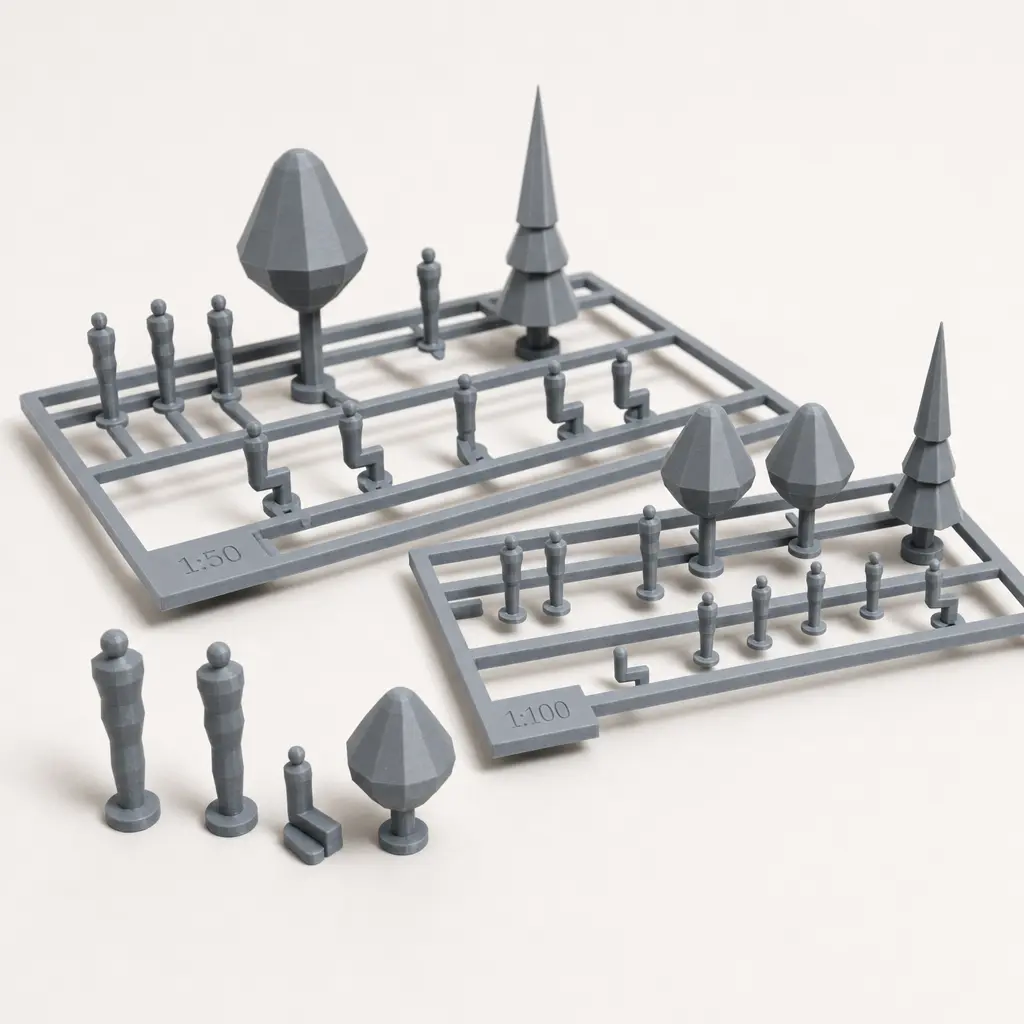
Set de figuras a escala 3D para maquetas de arquitectura 1:50 y 1:100
22 figuras volumétricas —de pie, sentadas y árboles— en dos placas: escala 1:50 y 1:100 para dar escala humana a tu maqueta.
desde $251
Preguntas frecuentes
¿Puedo subir un PLN al editor?
Este flujo utiliza un STL de la geometría que quieres imprimir. El proyecto PLN de Archicad no se abre directamente en el editor.
¿Tengo que modificar mi proyecto original?
Conviene preparar una copia o una vista destinada a la maqueta. Así puedes simplificar la exportación sin perder la información de trabajo del proyecto.
¿El diseño y los ajustes con IA son gratis?
Sí. Puedes crear y ajustar el modelo gratis en el editor con IA. Sólo la impresión se cotiza y paga por separado, después de que revises la versión que quieres producir.
¿Qué necesito para usar el editor con IA?
Puedes abrir el editor en el navegador. Para enviar instrucciones y adjuntos a la IA necesitas iniciar sesión. Usa referencias PNG, JPG o WEBP; si tienes planos PDF o DWG, exporta las vistas a imagen. Si ya tienes un STL, súbelo al editor para ajustarlo.
¿Cómo cotizo la impresión y confirmo la entrega?
Con el STL revisado, abre el cotizador para ver el precio de impresión. El máximo por pieza es 40 × 40 × 40 cm; proyectos mayores necesitan seccionado. Entregamos en CDMX y hacemos envíos nacionales. Confirma el plazo con el archivo y la fecha que necesitas antes de ordenar.
Convierte tu proyecto de Archicad en una maqueta física
Diseña gratis con IA o sube tu STL para ajustarlo. Revisa tu maqueta en 3D y cotiza la impresión por separado.
Diseña gratis con IA